Pantalla táctil (móvil y tablet)
- Acelerador: el control deslizante de un lado. Deslízalo hacia arriba para acelerar y hasta abajo, a PARADO. Se queda donde lo dejes, así que no hace falta sujetarlo. No hay marcha atrás.
- Anillo de dirección: arrastra dentro del anillo para girar el morro a la izquierda, a la derecha, arriba y abajo. Las naves vuelan en 3D completo, con inercia.
- Mirar alrededor: arrastra un dedo en una zona vacía de la pantalla para girar la cámara. Suelta, o pilota, y la cámara vuelve detrás de la nave.
- AFTERBURNER: toca dos veces y mantén el anillo de dirección para unos segundos de empuje extra. Suelta antes para ahorrar carga. Necesita el acelerador por encima de PARADO y no funciona en Crucero.
- CRUCERO: tócalo para viajar rápido; tócalo de nuevo para volver a la velocidad del acelerador. Disparar o un choque fuerte terminan el Crucero, que necesita una pausa corta antes de volver a usarse.
- Elegir un objetivo: toca un dron, nave, asteroide, estación o portal en la vista de vuelo, o elígelo en el RADAR. Los corchetes muestran la distancia.
- CAÑÓN y MISIL: mantén el botón del cañón para disparar. El botón de misil lanza munición guiada contra un objetivo fijado.
- RECUPERAR: aparece cerca de restos y asteroides rotos. El droide escanea lo que queda y tú te llevas lo que quieras.
- ATRACAR y SALTAR: selecciona una estación o un portal, acércate y pulsa el botón. En el RADAR, el botón VOLAR te lleva allí con el piloto automático.
- MAPA: el mapa de regiones, con todas las rutas y el nivel de cada región.
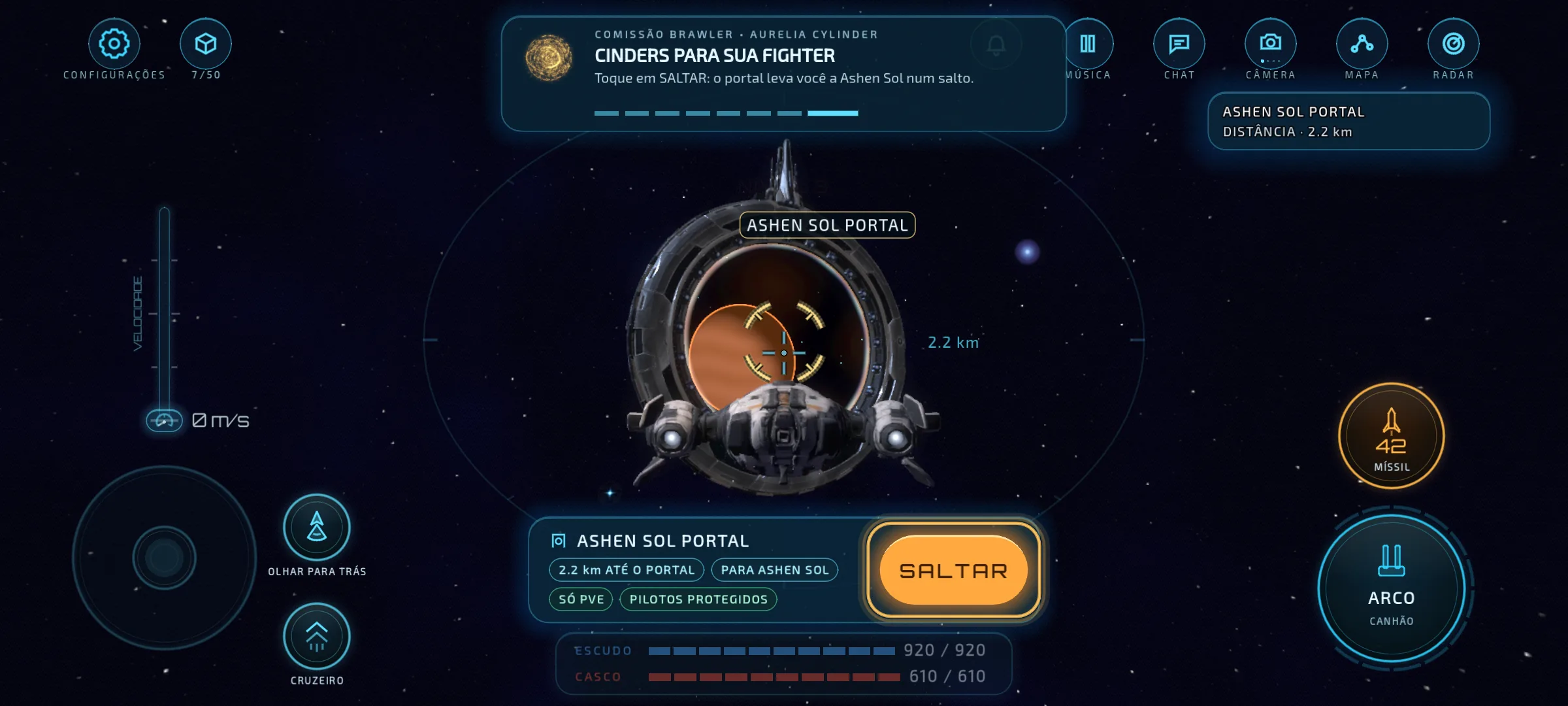
En Ajustes eliges qué partes de la interfaz de vuelo quedan en pantalla, y la opción VISTA LIBRE la oculta para hacer capturas limpias.
Mac y Windows (teclado y ratón)
En Mac y Windows, el ratón apunta los cañones y pilota la nave: el cursor es la mira del cañón. El teclado se encarga de la velocidad, los giros y todas las acciones. Los pilotos zurdos pueden cambiar las teclas a I J K L (o a las flechas) e intercambiar los botones del ratón en Ajustes. En Windows, F11 o Alt+Intro activa y desactiva la pantalla completa.
| Acción | Tecla |
|---|---|
| Botones del ratón | IZQ. CAÑÓN · DER. MISIL |
| Apuntar los cañones y guiar la nave | ratón |
| Velocidad | W / S |
| Virar a izquierda / derecha | A / D |
| Girar la nave | Q / E |
| Postcombustión (mantener) | Space |
| Detenerse | X |
| Crucero | C |
| Dron o piloto más cercano (otra vez: el siguiente) | Tab |
| Soltar objetivo | ⌫ |
| Piloto automático al objetivo / cancelar | G |
| Atracar / saltar / despegar | F |
| Mapa | M |
| Radar | R |
| Otro cañón | Z |
| Vista de cámara | V |
| Mirar atrás (mantener) | B |
| Mirar alrededor | botón central + arrastrar |
| Carga | I |
| Contratos | J |
| Chat | T |
| Zoom de cámara | = / − |
| Captura de pantalla | P |
| Cerrar ventana / ajustes | Esc |
Cualquier tecla se puede cambiar en desktop_controls.cfg, en la carpeta de datos del juego.
Las cifras de naves, carreras y regiones se generan a partir de los propios archivos de datos del juego. Pueden cambiar con las actualizaciones.